Rabu, 28 Juli 2010

Penjelajah Waktu Tertangkap Kamera?


April 19th, 2010
VIVAnews – Sebuah foto kuno tahun 1940-an di sebuah museum di British Columbia, Kanada membuat heboh.
Sebab, di antara belasan orang yang tampak di foto tersebut, ada seorang yang benar-benar berbeda. Tak seperti yang lain — yang berjas dan memakai topi lebar, orang misterius ini memakai kaus bergambar, kaca mata hitam modern, dan sweater.
Yang paling menonjol, orang tersebut memegang kamera portable, yang jelas terlalu modern untuk ukuran tahun 1940-an.
Seperti dimuat laman Gizmodo, 17 April 2010, para pengguna internet yang melihat foto tersebut, pada umumnya menyimpulkan hal yang sama, itu adalah foto penjelajah waktu yang tertangkap kamera sedang bertualang di era 1940-an.
Sementara, seperti dimuat laman Forgetomori.com, foto ini adalah foto yang diambil dari laman resmi museum Kanada, www.museevirtuel-virtualmuseum.ca.
Foto ini dipamerkan dalam pameran bertajuk ‘Masa Lalu Mereka’ karya Bralorne-Pioneer, yang dipertontonkan ke publik sejak tahun 2004.

25 Orang Terkenal Yang Ultahnya Di rayakan GOOGLE

Yulian Yunanda
Sejak tahun 2002, Google telah memberi penghormatan kepada 25 orang bersejarah dengan mengubah versi logo Google, dan di tampilkan seharian pada homepage Google. Berikut daftar 25 orang terkenal yang kelahirannya dirayakan oleh Google.
René Magritte
(1898-1967) seniman surrealist Belgia, terkenal dengan gambar-gambarnya yang pintar, jenaka dan menghibur.
Magritte
Ditampikan di homepage Google pada tanggal 21 Nopember 2008.
Marc Chagall
(1887-1985) seniman Yahudi moderen Rusia. Ia adalah pelopor seni moderen dan salah satu dari seniman-seniman paling berhasil di abad duapuluh.
Chagal
Ditampikan di homepage Google pada tanggal 7 Juli 2008.
Diego Velázquez
(1599-1660) seniman pelukis dan potret asal Spanyol, banyak dari lukisan terkenalnya ddiabadikan dari makna budaya dan sejarah, raja-raja serta figur-figur orang Eropa terkemuka sepanjang waktu.
Diego
Ditampikan di homepage Google pada tanggal 6 Juni 2008.
Walter Gropius
(1883-1969) arsitek Jerman, pendiri dari Bauhaus dan pelopor arsitektur modern.
Gropius
Ditampikan di homepage Google pada tanggal 18 Mei 2008.
Alexander Graham Bell
(1847-1922) Ilmuwan dan penemu terkenal, diantaranya menemukan telepon.
Bell
Ditampikan di homepage Google pada tanggal 3 Maret 2008.
Luciano Pavarotti
(1935-2007) penyanyi opera Italia, bagian dari “The Three Tenors” dan salah satu penyanyi paling terkenal di dunia.
Pavarotti
Ditampikan di homepage Google pada tanggal 12 Oktober 2007.
Yuri Gagarin
(1934-1968) cosmonaut Soviet yang merupakan manusia pertama di ruang angkasa dan orbit bumi
Gagarin
Ditampikan di homepage Google pada tanggal 12 April 2007.
Edvard Munch
(1863-1944) pelukis symbolist dari Norwegia, yang dikenal dengan seni expressionisticnya. lukisannya The Scream adalah karya yang paling dapat dikenal di dalam semua aliran seni (dan inilah alasan bagi Google menggunakannya sebagai thema logo ).
Munch
Ditampikan di homepage Google pada tanggal 12 Desember 2006.
Sir Arthur Conan Doyle
(1859-1930) pengarang Inggris yang terkenal dengan roman-roman nya tentang Sherlock Holmes, salah satu dari tokoh-tokoh khayal paling terkenal sepanjang waktu.
Doyle
Ditampikan di homepage Google pada tanggal 22 Mei 2006.
Percival Lowell
(1855-1916) ahli falak Amerika (di antaranya) terkenal karena studinya tentang Mars dan pendiri dari Lowell Observatory, yang setelah kematiannya menemukan Pluto.
Lowell
Ditampikan di homepage Google pada tanggal 13 Maret 2006.
Wolfgang Amadeus Mozart
(1756-1791) Dari Austria. Memiliki bakat yang luar biasa dalam ber musik dan salah satu dari composer-komposer klasik paling populer sepanjang waktu.
Mozart
Ditampikan di homepage Google pada tanggal 27 Januari 2006.
Martin Luther King Jr.
(1929-1968) Salah satu Pemimpin Amerika paling terkenal. berdarah Afrika-Amerika, mungkin lebih terkenal sebagai symbol perlawanan terhadap perbedaan ras, ia juga peraih penghargaan Nobel perdamaian.
Luther King
Ditampikan di homepage Google pada tanggal 16 Januari 2006. Dan selalu ditampilkan pada setiap Hari Martin Luther King Jr (16 Januari).
Louis Braille
(1809-1852) Pencipta dari braile, yang digunakan sebagai sistem baca-tulis untuk orang buta atau orang yang lemah penglihatan (Ia sendiri buta)
Braille
Ditampikan di homepage Google pada tanggal 4 Januari 2006.
Frank Lloyd Wright
(1867-1959) arsitek dan interior design Amerika. American Institute of Architecture menyebutnya sebagai “arsitek terbesar Amerika sepanjang waktu”.
Wright
Ditampikan di homepage Google pada tanggal 8 Juni 2005.
Leonardo da Vinci
(1452-1519) Orang Italia serba bisa, melakukan hal-hal yang luar biasa bekerja sebagai seorang ilmuwan, insinyur, pencipta, ahli ilmu urai tubuh, pelukis dan banyak lagi. sering disebut sebagai manusia archetypal Renaissance. Salah satu orang paling berbakat yang dikenal secara luas sepanjang waktu.
Da Vinci
Ditampikan di homepage Google pada tanggal 15 April 2005.
Vincent van Gogh
(1853-1890) seniman Impressionist dari Belanda dan pelopor Expressionisme. Dan ya, ia memotong telinganya sendiri.
Van Gogh
Ditampikan di homepage Google pada tanggal 30 Maret 2005.
Ray Charles
(1930-2004) penyanyi dan pemain piano musik soul Amerika. Majalah Rolling Stone menempatkannya pada ranking 2 dari daftar 100 penyanyi terbesar sepanjang waktu.
Charles
Ditampikan di homepage Google pada tanggal 23 September 2004.
Gaston Julia
(1893-1978) ahli matematik asal Prancis pencetus formula Julia set, yang digunakan dalam hal fractals generating.
Julia
Ditampikan di homepage Google pada tanggal 3 Pebruari 2004.
Alfred Hitchcock
(1899-1980) Sutradara dan produser film asal Inggris, pelopor genre ketegangan psikologis. salah satu pembuat film yang terkenal sepanjang waktu.
Hitchcock
Ditampikan di homepage Google pada tanggal 13 Agustus 2003.
M. C. Escher
(1898-1972) seniman grafis asal Belanda, terkenal dengan image mathematic inspiratif-nya tentang konstruksi-konstruksi yang mustahil dan figur-figur geometris.
Escher
Ditampikan di homepage Google pada tanggal 16 Juni 2003.
Albert Einstein
(1879-1955) ahli fisika Jerman, paling dikenal karena teori relatifitas nya tetapi memberikan kontribusi besar terhadap berbagai disiplin ilmu. Ia juga penerima penghargaan Nobel fisika. Ia dihormati sebagai salah satu orang paling berpengaruh dalam sejarah manusia.
Einstein
Ditampikan di homepage Google pada tanggal 14 Maret 2003.
Michelangelo
(1475-1564) pelukis, pemahat, arsitek dan insinyur asal Italia. Bersama-sama dengan Leonardo da Vinci, ia sering disebut sebagai manusia archetypal Renaissance (multi talenta).
Michelangelo
Ditampikan di homepage Google pada tanggal 6 Maret 2003.
Pablo Picasso
(1881-1973) pelukis dan pemahat berdarah Andalusia-Spanyol. Terkenal (di antaranya) mendirikan gerakan Cubist. Ia juga salah satu orang yang mempunyai nama terpanjang yang pernah ditemui, coba ini: Pablo Diego José Francisco de Paula Juan Nepomuceno María de los Remedios Cipriano de la Santísima Trinidad Martyr Patricio Clito Ruíz y Picasso.
Picasso
Ditampikan di homepage Google pada tanggal 25 Oktober 2002.
Andy Warhol
(1928-1987) seniman dan ilustrator asal Amerika dan seorang figur terkenal di dalam Gerakan Pop art. Sebagai tambahan terhadap banyak karya seni nya, ia juga terkenal untuk menjadi pencetus konsep “15 minutes of fame”.
Warhol
Ditampikan di homepage Google pada tanggal 6 Agustus 2002.
Piet Mondrian
(1872-1944) pelukis Belanda dan seorang kontributor penting terhadap gerakan seni abstract De Stijl
Mondrian
Buat Lencana Anda

Minggu, 28 Maret 2010

Cara paling mudah instal windows xp


gak usah di utak-atik biosnya. biarin aja bios diload masukin CD WINDOWSnya, lalu Restart komputer, trus tekan-tekan F8 atau F10 atau F11 (boleh dicoba satu-satu) nanti bakal muncul opsi boot selection. pilih aja yg ada 'bau' cd-nya. trus enter. selesai deh...ga pake repot-repot...

4.
Tunggu beberapa saat sampai muncul tulisan "press any key to boot from CD" seperti tampilan Seperti gambar di bawah ini


5. Tekan ENTER atau sembarang tombol, lalu proses instalasi akan mengecek hardware komputer anda, kemudian akan muncul tulisan "windows setup" seperti gambar dibawah ini


6. lalu file-file di dalam cd akan di load ke dalam komputer, kemudian akan muncul tampilan "welcome to setup" seperti gambar dibawah ini


7. Tekan "ENTER" untuk menginstal windows xp, "R" untuk repair system windows yang sebelumnya pernah terinstal, "F3" untuk keluar dari proses instalasi, lalu akan muncul (End User Licese Aggrement) seperti gambar di bawah ini


8. Tekan "F8" kemudian proses instalasi akan mencari dan membaca partisi hardisk anda, kemudian akan muncul semua partisi hardisk anda, seperti gambar di bawah ini


9. Tekan "ENTER" untuk langsung menginstal windows, "C" untuk membuat partisi hardisk anda, kapasitas partisi sesuai dengan kebutuhan anda, dalam satuan MB, selanjutnya jika anda membuat partisi dengan menekan tombol "C", maka akan muncul gambar seperti di bawah ini


10. Kemudian tuliskan kapasitas partisi yang ingin anda buat, seperti terlihat pada gambar diatas, sebagai contoh, misalkan kapasitas hardisk anda 40 GB, lalu anda ingin membagi dua, maka tuliskan 20000,jangan 20, karna partisi satuannya MB, tentunya anda mengerti kan...?? cat" 1GB = 1000 MB

11.
Kenudian tekan "ENTER" maka akan muncul gambar seperti dibawah ini


12. kemudian pilih "format the partition using the NTFS file system (Quick)" atau "format the partition using the NTFS file system (Quick)" lalu tekan "ENTER" maka akan muncul layar sepert gambar di bawah ini


13. Kemudian arahkan pointer pada posisi "unpartitioned space", lalu tekan "C" maka akan muncul gambar seperti gambar sebelumnya, dalam hal ini layar yang akan muncul seperti gambar sebelumnya menunjukan sisa partisi yang telah anda bagi, jika anda cuma membagi 2 partisi saja maka langsung tekan "ENTER" tapi jika anda ingin mempartisi lagi sisa hardisknya maka tinggal di bagi lagi aj, seperti langkah-langkah sebelumnya, mengertikan maksud saya....??
setelah selesai partisi ketika anda menekan "ENTER" seperti yang di jelaskan di atas, maka akan muncul gambar sperti gambar diatas, setelah itu arahkan poiter di posisi C: partition1 [New Raw], tapi biasanya sudah berada di posisi tersebut, maka anda tinggal menekan "ENTER" saja untuk proses instalasi windows, kemudian akan muncul proses format seperti gambar di bawah ini


14. Setelah selesai format, kemudian windows akan ,menyalin file untuk proses instalasi, seperti gambar di bawah ini


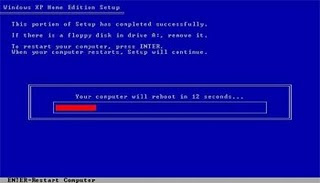
15. Setelah proses penyalinan selesai, secara otomatis komputer akan melakukan restart seperti gambar di bawah ini, dalam hal ini untuk mempercepat proses restart, anda bisa langsung menekan "ENTER"


16. Setelah itu akan muncul loading windows seperti gambar di bawah ini


17. selanjutnya proses instalasi windows di mulai 1..2..3...GOoooo muncul layar seperti gambar di bawah ini


18. selanjutnya tinggal menunggu, sambil ngopi jg bisa, biar lebih terinspirasi, eitssss, tp jangan kemana mana dulu, karna selanjutnya akan muncul layar seperti gambar di bawah ini


19. Langsung klik "NEXT" aja BOS...!!! lalu mucul lagi bos layar seperti gambar di bawah ini


20. Isi nama dan organisasinya, terserah BOS aja... lalu tekan "NEXT" kemudian akan muncul layar seperti gambar di bawah ini


21. Masukan serial nombernya, jangan sampe salah ya....!!! kemudian tekan "Next" selanjutnya akan muncul layar administrator, isi aja mau dinamain apa komputernya, terserah deeeehhhhh......
kalau mau pake pasword tinggal di isi juga paswordnya, terserah juga mo apa paswordnya.... lalu tekan "Next" maka muncul layar Date and Time Setting seperti gambar di bawah ini


22. Masukan settingan jam dan tanggal, tentukan juga time zone anda, untuk jakarta : pilih GMT+7 Klik "Next" lagi BOS.... setelah proses instalasi windows delanjutkan, seperti gambar di bawah ini


23. Silahkan Menunggu lumayan lama BOS,.... sampai muncul layar seperti gambar di bawah ini


24. Selanjutnya akan muncul layar work group or computer Domain,seperti gambar di bawah ini


25. jika komputer anda terhubung dengan sebuah domain, maka isikan nama domainnya, tapi jika komputer anda stand alone, maka pilih radio button yang paling atas, lalu tekan "Next"

26. Selanjutnya akan muncul display setting, seperti gambar di bawah ini, klik "OK" aja BOS....!!!


27. Kemudian windows akan mendeteksi tampilan optimal dari PC anda, seperti terlihat pada gambar di bawah ini, Klik "OK" aj BOS...!!!


28. Proses instalasi hampir selesai BOS..... selanjutnya akan muncul loading jendela windows seperti gambar di bawah ini


29. Selanjutnya anda akan dibawa masuk ke dalam windows untuk pertama kalinya seperti terlihat pada gambar di bawah ini, tekan "Next" aj BOS..


30. Selanjutnya akan muncul layar "Help Protect Your PC", seperti gambar di bawah ini, kemudian pilih "Not Right Now" lalu tekan "Next"


31. Kemudian komputer akan mengecek koneksi ke internet, seprti terlihat pada gambar di bawah ini, pilih "Yes" lalu tekan "Next"


32. Kemudian akan muncul pilihan aktivasi windows, seperti gambar di bawah ini, lalu tekan "Next"


33. Setelah itu akan muncul tampilan seperti gambar di bawah ini yang menunjukan pilihan untuk menambah pengguna komputer, Anda bisa memasukkan beberapa pengguna yang akan mengakses komputer Anda, Namun jika satu akun sudah cukup, atau Anda menginstall komputer untuk dipakai bergantian, cukup masukkan satu user kemudian klik "Next"

34. Proses instalasi windows selesai, kemudian akan muncul layar seperti gambar di bawah ini, klik "finish", maka proses instalasi selesai.....


35. Selesailah sudah semua.... kemudian perlahan masuk ke windowsnya seperti telihat pada gambar di bawah ini


36. Kemudian tinggal menginstal CD Driver Motherboad, dan perangkat pendukung lainnya....

Demikianlah langkah-langkah dan cara install windows xp lengkap berikut gambarnya..